
Lors de l'utilisation d'un graveur laserLes réglages optimaux varient selon le matériau, l'état de la machine et le résultat souhaité. Les recommandations du fabricant constituent souvent un bon point de départ, mais elles ne garantissent pas toujours une gravure ou une découpe parfaite.
LightBurn propose une fonctionnalité utile appelée Essais de matériauxCet outil permet aux utilisateurs de comparer rapidement différentes combinaisons de paramètres. Ce guide explique comment l'utiliser pour trouver plus efficacement les réglages adaptés.
Étape 1 : Ouvrir l'outil de test des matériaux
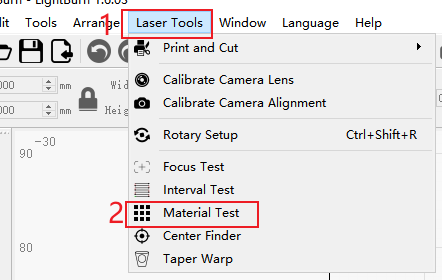
Pour lancer un test de matériau dans LightBurn :
- Ouvrez la barre d'outils supérieure.
- Cliquez Outils laser.
- Sélectionner Essais de matériaux du menu.
Après son ouverture, LightBurn affichera l'interface de test matriciel. L'outil de test des matériaux crée une grille présentant différentes combinaisons de paramètres. Chaque section de la grille utilise des réglages différents, ce qui facilite la comparaison des résultats.
Étape 2 : Configurer les paramètres de la matrice
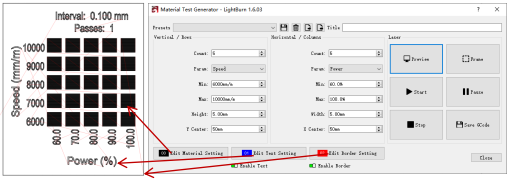
Dans la fenêtre Test des matériaux, vous pouvez définir le mode d'exécution du test :
Compter
Définissez le nombre de lignes et de colonnes de la grille matricielle. Par exemple, une grille 5×5 permettra de tester 25 combinaisons de paramètres différentes.
Paramètre
Choisissez les paramètres à faire varier le long des axes X et Y : les options incluent la vitesse, la puissance, l'intervalle et le nombre de passages.
Min/Max
Définissez les valeurs minimales et maximales des paramètres sélectionnés. Ces valeurs déterminent l'étendue de la variation au sein de la matrice.
Paramètres supplémentaires (onglets 00/01/02)
- Modifier les paramètres du matériau : Configurez les paramètres de gravure ou de découpe spécifiques pour chaque cellule de la matrice.
- Paramètres de texte modifiables : configurez les étiquettes qui affichent les valeurs des paramètres en dehors de la matrice.
- Modifier les paramètres de bordure : Ajustez les paramètres de gravure d'une bordure autour de la matrice.
En bas du panneau, vous pouvez choisir d'inclure ou non le texte et la bordure dans le résultat final.
Étape 3 : Prévisualiser et exécuter le test de matériaux
Avant de commencer la gravure :
- Cliquez sur Aperçu pour vérifier la mise en page et le design.
- Utilisez la fonction Cadre pour délimiter la zone de test sur votre matériau.
- Si la zone est trop grande ou trop petite, revenez aux paramètres de hauteur et de largeur pour les ajuster en conséquence.
Une fois que tout semble correct, cliquez sur Démarrer pour lancer le test.

Étape 4 : Analyser les résultats
Une fois la matrice gravée, observez les résultats et sélectionnez la combinaison qui donne l'effet désiré.
Si nécessaire, vous pouvez réduire la plage Min/Max et relancer un test plus restreint pour affiner vos paramètres et obtenir une plus grande précision.
Conclusion
L'outil de test de matériaux LightBurn est une solution pratique pour trouver les paramètres de gravure et de découpe adaptés à différents matériaux. Au lieu de tester les réglages un par un, les utilisateurs peuvent comparer plusieurs combinaisons en un seul test.
En utilisant correctement cette fonctionnalité, vous pouvez réduire les essais et les erreurs, améliorer l'efficacité du flux de travail et obtenir des résultats de traitement laser plus constants.
Partager:
Glass Laser Engraving: How to Engrave Glass with Longer Laser Engravers
LONGER How To:Leather Engraving with Nano Pro