软件

Explore software tips and guides for a smoother creative workflow.

  • 0 评论
  • By Ethan Caldwell

How to use LaserBurn to test material parameters

Choosing the correct laser engraving settings is one of the most important steps for achieving high-quality results. While the recommended material parameters provide a useful starting point, different materials, thicknesses, and surface finishes may require adjustments. LaserBurn's Material...
阅读更多
  • 0 评论
  • By Ethan Caldwell

How to connect the machine via USB in different software

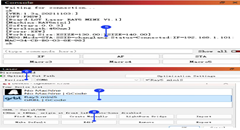
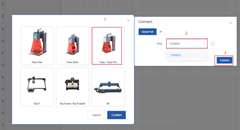
通过USB将您的 Nano系列激光雕刻机 连接到正确的软件,是实现可靠通信和成功雕刻的第一步。无论你使用LaserGRBL、LightBurn还是 LaserBurn 桌面版,选择正确的COM端口并正确配置连接,有助于防止通信错误和连接失败。 本指南将带你了解每种软件的USB连接流程,包括如何在Windows中找到正确的COM端口,使用CH340驱动,以及配置所需的连接设置。你还能找到解决常见USB连接问题的解决方案,帮助雕刻机快速运行。 快速回答 通过USB连接Nano系列雕刻机: 用USB线把机器连接到电脑。 在Windows中打开设备管理器。 展开“端口(COM 和 LPT)”。 找到与CH340驱动关联的COM端口。 在激光软件中选择那个COM端口。 对于LaserGRBL,将波特率设置为921600。 点击连接。 预期结果:软件成功与雕刻机通信,机器准备就绪。 为什么这个过程很重要 正确的USB连接能确保你的电脑与Nano系列雕刻机之间的可靠通信。如果机器连接不正确,你可能会遇到: 失败的雕刻工作 软件连接错误 机器离线警告 操作反应迟钝 正确的COM端口选择和CH340驱动识别对于机器通信的稳定尤为重要。 开始之前 要求 开始前,准备以下内容: 纳米系列激光雕刻机 USB线缆 Windows电脑 安装了LaserGRBL、LightBurn或LaserBurn桌面软件 电脑上安装的CH340驱动 注意事项 连接前确保雕刻机开机。 使用稳定的USB连接。 雕刻时不要断开USB线。 如果缺少驱动程序,请遵循官方机器规格或说明。 确保软件中选对了COM端口。 1....
阅读更多
  • 0 评论
  • By Ethan Caldwell

Laser GRBL Import configuration file

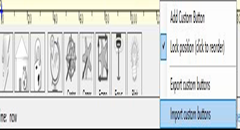
Introduction Before using LaserGRBL with a LONGER Nano or Nano Pro laser engraver, you need to import the correct configuration file to enable the required control functions. The LaserGRBL configuration file adds custom buttons to the software interface...
阅读更多