
Introducción
Al crear proyectos de grabado láser, es posible que necesite agregar contornos, bordes o crear una versión más grande o más pequeña de un diseño existente. LightBurn, el Formas desplazadas Esta herramienta simplifica el proceso creando nuevas formas basadas en el objeto original con una distancia específica.
Esta función resulta útil para numerosas aplicaciones de grabado láser, como añadir bordes alrededor del texto, crear contornos de corte o diseñar gráficos por capas. Es compatible con diversos objetos vectoriales, incluyendo trazados, formas y texto.
En esta guía, le mostraremos cómo usar la función Formas desplazadas en LightBurn y explicaremos cada ajuste paso a paso.
Paso 1: ¿Qué son las formas desplazadas?
La herramienta Formas desplazadas genera nuevas formas delineando el/los objeto(s) seleccionado(s) a una distancia específica: hacia afuera, hacia adentro o en ambas direcciones simultáneamente. Puede utilizarla para:
- Crear bordes alrededor del texto
- Diseño de líneas de corte desplazadas alrededor de objetos grabados
- Construyendo patrones complejos y superpuestos
La herramienta admite todas las formas vectoriales y puede desplazar varias formas a la vez.
Paso 2: Acceso a la herramienta Formas desplazadas
Para utilizar la función Desplazar formas:

- Selecciona todas las formas que deseas desplazar.
- Navegue al menú superior: Herramientas → Desplazar formas,
- O haga clic en el botón Offset en la barra de herramientas,
- O bien, pulse Alt + O en su teclado.
Esto abrirá la ventana de diálogo Formas de desplazamiento, donde podrá definir cómo se generará el desplazamiento.
Paso 3: Configuración de los ajustes de desplazamiento
Una vez en el cuadro de diálogo, configure los siguientes ajustes:
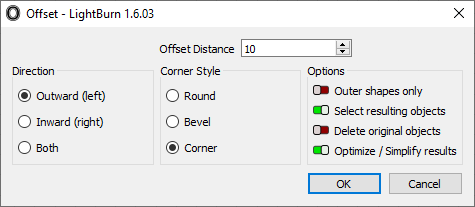
1. Distancia de desplazamiento
Controla la distancia a la que se desplazará la nueva forma con respecto a la original. Puedes introducir el valor manualmente, usar las flechas del teclado, desplazarte con el ratón o arrastrar con dos dedos (si usas un panel táctil).
2. Dirección
Define en qué lado del objeto original se creará la nueva forma:
- Hacia afuera (izquierda): Crea un desplazamiento que se expande alejándose de la forma.
- Hacia adentro (derecha): Desplazamientos hacia el centro de la figura.
- Ambos: Genera dos formas: una hacia adentro y otra hacia afuera.
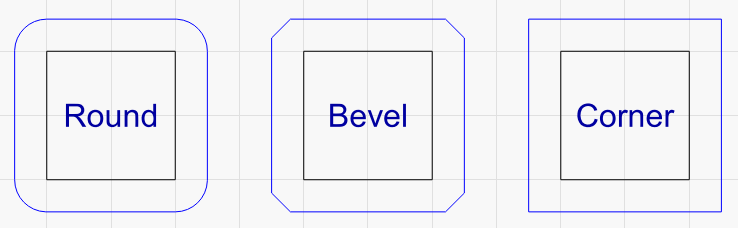
3. Estilo de esquina
Determina cómo se formarán las esquinas de la trayectoria desplazada:
- Redondo: Crea esquinas suaves y redondeadas.
- Bisel: Produce esquinas en ángulo.
- Esquinas: Mantiene esquinas afiladas y angulares.
Paso 4: Opciones avanzadas
Debajo de la configuración de la forma, encontrará interruptores adicionales:
Solo formas exteriores: ignora los contornos interiores y solo aplica el desplazamiento al borde más externo.
Seleccionar objetos resultantes: selecciona automáticamente las formas desplazadas recién creadas una vez que el proceso haya finalizado.
Eliminar objetos originales: elimina las formas seleccionadas originalmente y las reemplaza por las nuevas formas desplazadas.
Optimiza/Simplifica los resultados: reduce el número de nodos en la ruta de desplazamiento. Ideal para simplificar objetos complejos y reducir el tamaño del archivo.
Paso 5: Aplicar o cancelar
- Haz clic en Aceptar para crear las formas desplazadas según tu configuración.
- Haz clic en Cancelar para salir sin aplicar ningún cambio.
Conclusión
La herramienta Desplazar formas en LightBurn Es una función muy útil para optimizar tu flujo de trabajo de grabado láser. Ya sea que estés creando contornos de texto, preparando trayectorias de corte o diseñando gráficos por capas, esta herramienta te ayuda a crear formas precisas rápidamente.
Al comprender la distancia de desplazamiento, la dirección, el estilo de esquina y las opciones avanzadas, puede lograr que sus diseños de grabado láser sean más flexibles y profesionales.
Cuota:
LONGER How To: Grouping and Ungrouping in LightBurn
LONGER How To:Use Overcut in LightBurn for Laser Cutting